Patrika+

मोबाइल हो गया स्लो? इन हिडन-अनयूज्ड ऐप्स को आज ही करें डिलीट, जानिए ‘स्मार्टफोन का स्मार्ट हैक’

Remove unused apps smartphone: मोबाइल फोन में पड़े फालतू ऐप्स स्टोरेज ही नहीं, प्राइवेसी और परफॉर्मेंस पर भी असर डालते हैं। और आप फोन के बार-बार हैंग होने या स्लो होने की परेशानी पर बात करते रहते हैं, फोन बदलने से पहले एक बार इस स्मार्ट हैक को जरूर करें ट्राई, जानिए कैसे पहचानें फोन के हिडन अनयूज्ड ऐप और इन्हें हटाए कैसे?
4 min read
Aug 29, 2026
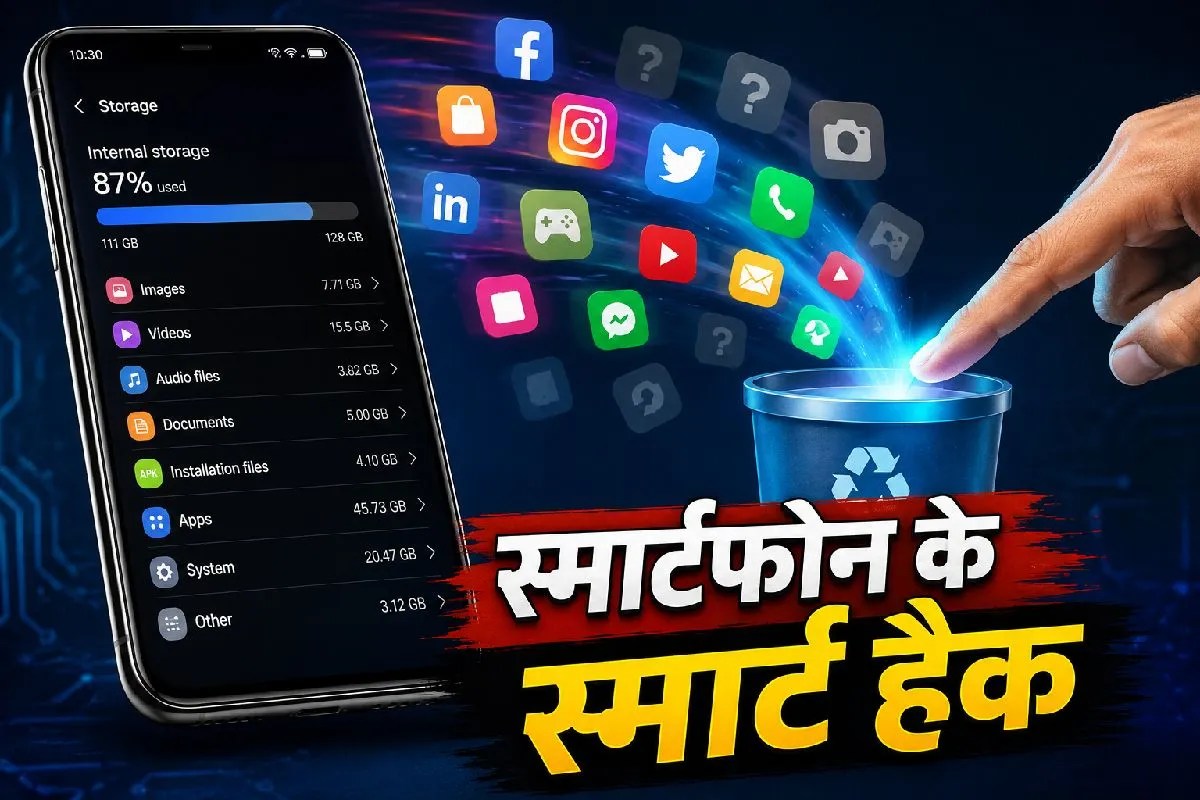
remove unused apps high speed
remove unused apps high speed: AI Creative

Remove unused apps smartphone: कविता परेशान थी कि वह ऑफिस का काम में हर दिन लेट हो रही है, उसका मोबाइल बार-बार हैंग होने लगा है। हैंग नहीं होता तो हर काम स्लो करता है, यानी परेशानी है तो है, लेकिन अभी उसकी सेलरी नहीं आई है, इसलिए वह नया फोन भी नहीं ले पा रही। कविता की तरह क्या आप भी बार-बार होने वाली मोबाइल की इस समस्या से परेशान होकर उसे बदलने के बारे में सोच रहे हैं, तो एक बार स्मार्ट फोन पर ये स्मार्ट हैक जरूर ट्राई करके देखें।

दरअसल कई बार फोन में कुछ ऐसे अनयूज्ड और फालतू ऐप स्टोर हो जाते हैं कि उनसे फोन स्पेस ही नहीं घिरता, बल्कि वे आपकी प्राइवेसी के साथ ही फोन की परफॉर्मेंस पर भी असर डाल सकते हैं। ऐसे में यहां जानिए ऐसे ऐप्स को कैसे पहचानें और कैसे हटाएं, आसान, भरोसेमंद और रोजमर्रा में काम आने वाले ये स्मार्ट फोन के स्मार्ट हैक हैं बड़े काम के।

कैसे पहचानें कौन से ऐप्स हैं अनयूज्ड

बता दें कि Android फोन में एक विशेष फीचर होता है, जो उन ऐप्स को पहचानता है जिन्हें आपने लंबे समय से इस्तेमाल नहीं किया है। सबसे पहले Settings में जाएं, फिर Apps प्रेस करें, अब यहां आप Unused apps में जाकर देख सकते हैं कि कौन से ऐप्स लंबे समय से अनएक्टिव हैं। ये ऐप्स बैकग्राउंड में नहीं चलते, उनकी परमिशन कैंसिल हो जाती है और अस्थायी फाइलें हट जाती हैं। ऐसे में फोन की स्पीड और स्टोरेज बेहतर होती है। कुछ Pixel जैसे फोन “offload unused apps” का विकल्प भी देते हैं। यानी ऐप डिलीट हो जाता है, लेकिन डेटा और आइकन सुरक्षित रहता है। वहीं आवश्यकता पड़ने पर फिर से इंस्टॉल किया जा सकता है।

Google Play Store से भी आप अनयूज्ड ऐप्स की सूची देख सकते हैं। Play Store खोलें, अब प्रोफाइल आइकन पर जाएं, यहां Manage apps & device पर जाएं और फिर Manage टैब पर, यहां This device में जाकर Not installed पर जाएं। यहां वे ऐप्स दिखेंगे जिन्हें आपने पहले इंस्टॉल किया और फिर डिलीट कर दिया, लेकिन उनकी हिस्ट्री अभी भी फोन में बची हुई है।

क्यों हटाना जरूरी हैं ये हिडन ऐप्स

अनयूज्ड ऐप्स केवल जगह ही नहीं घेरते, बल्कि बैटरी, डेटा और आपकी प्राइवेसी के लिए भी खतरा बन सकते हैं। साइबर सुरक्षा विशेषज्ञों की सलाह है कि ऐसे ऐप्स को समय रहते हटा देना चाहिए। साथ ही, अनयूज्ड ऐप्स बैकग्राउंड में डेटा भेज सकते हैं या अनचाही परमिशनों का उपयोग कर सकते हैं। यह आपकी सुरक्षा के लिए उचित नहीं है।

कैसे हटाएं या मैनेज करें अनयूज्ड ऐप्स

Settings → Apps → See all apps में जाकर आप किसी भी ऐप को चुन सकते हैं और Uninstall या Disable कर सकते हैं। होम स्क्रीन या ऐप ड्रॉअर से भी ऐप आइकन को लंबे समय तक दबाकर Uninstall विकल्प चुन सकते हैं। ध्यान दें कि “Remove” विकल्प केवल शॉर्टकट हटाता है, ऐप पूरी तरह से नहीं हटता। इसलिए Uninstall चुनें।

यदि ऐप सिस्टम का हिस्सा है और Uninstall का विकल्प नहीं दिखता, तो आप उसे Disable कर सकते हैं। इससे वह बैकग्राउंड में नहीं चलेगा और अपडेट भी नहीं होगा, लेकिन आवश्यकता पड़ने पर फिर से चालू किया जा सकता है।

Google Play Store से भी ऐप हटाना आसान है। Play Store → प्रोफाइल आइकन → Manage apps & device → Manage → उस ऐप को चुनें → Uninstall पर टैप करें।

iPhone में ऐप हटाने का तरीका

iPhone या iPad में ऐप लाइब्रेरी से ऐप हटाने के लिए होम स्क्रीन पर स्वाइप करें, ऐप ढूंढें, आइकन को टच और होल्ड करें, फिर “Delete App” चुनें। साथ ही, आप App Store में ऐप का नाम सर्च करके भी उसे हटाने का विकल्प देख सकते हैं।

अनचाही परमिशन और डेटा एक्सेस को कैसे रोकें

Android में Privacy Dashboard (Settings → Security & privacy → Privacy Dashboard) से आप देख सकते हैं कि कौन से ऐप्स आपके लोकेशन, कैमरा, माइक्रोफोन या अन्य संवेदनशील डेटा तक पहुंच रहे हैं।

आवश्यकता न हो तो उनकी परमिशन रद्द कर सकते हैं। यह तरीका आपको उन ऐप्स को पहचानने में मदद करता है, जो अनचाहे तरीके से डेटा एक्सेस कर रहे हैं।

Google Play Protect भी एक सुरक्षा फीचर है, जो संदिग्ध ऐप्स को पहचानकर हटाने या चेतावनी देने में मदद करता है।

फोन को तेज और सुरक्षित बनाए रखने के टिप्स

Google Files (Files by Google) ऐप से आप डुप्लिकेट या भारी फाइलें हटाकर स्टोरेज खाली कर सकते हैं। WhatsApp में Settings → Storage and data → Manage storage से बड़ी फाइलें (5MB से ऊपर) हटाकर स्पेस बचाया जा सकता है।

Cache क्लियर करना भी मददगार होता है- Settings → Apps → Select app → Storage & cache → Clear cache से अस्थायी फाइलें हट जाती हैं, जिससे स्पीड बेहतर होती है।

इसे ऐसे समझें

समस्यासमाधान
अनयूज्ड ऐप्स पहचाननाSettings → Apps → Unused apps या Play Store → Not installed
ऐप हटानाHome/App drawer long-press → Uninstall या Settings → Apps → Uninstall
सिस्टम ऐप्स मैनेज करनाDisable विकल्प का उपयोग
परमिशन और डेटा एक्सेस रोकनाPrivacy Dashboard से परमिशन रद्द करें
स्टोरेज खाली करनाGoogle Files, WhatsApp Manage Storage, Cache क्लियर करें

तो अब आप समझ गए होंगे कि अपने फोन में अनयूज्ड ऐप्स की पहचान और उन्हें हटाना न केवल स्टोरेज बचाता है, बल्कि बैटरी, डेटा और प्राइवेसी की सुरक्षा भी करता है। Android में Unused apps फीचर, Play Store हिस्ट्री, Cache क्लियर और Privacy Dashboard जैसे टूल्स से आप यह काम आसानी से कर सकते हैं। iPhone में ऐप लाइब्रेरी और App Store से ऐप हटाना भी सरल है। नियमित रूप से इन तरीकों को अपनाकर आप फोन को तेज, सुरक्षित और व्यवस्थित रख सकते हैं। आवश्यकता पड़ने पर फिर से ऐप्स वापस भी पा सकते हैं।

Updated on:
29 Aug 2026 04:15 pm
Published on:
29 Aug 2026 04:15 pm