13 अगस्त 2026,
गुरुवार

13 अगस्त 2026,
गुरुवार

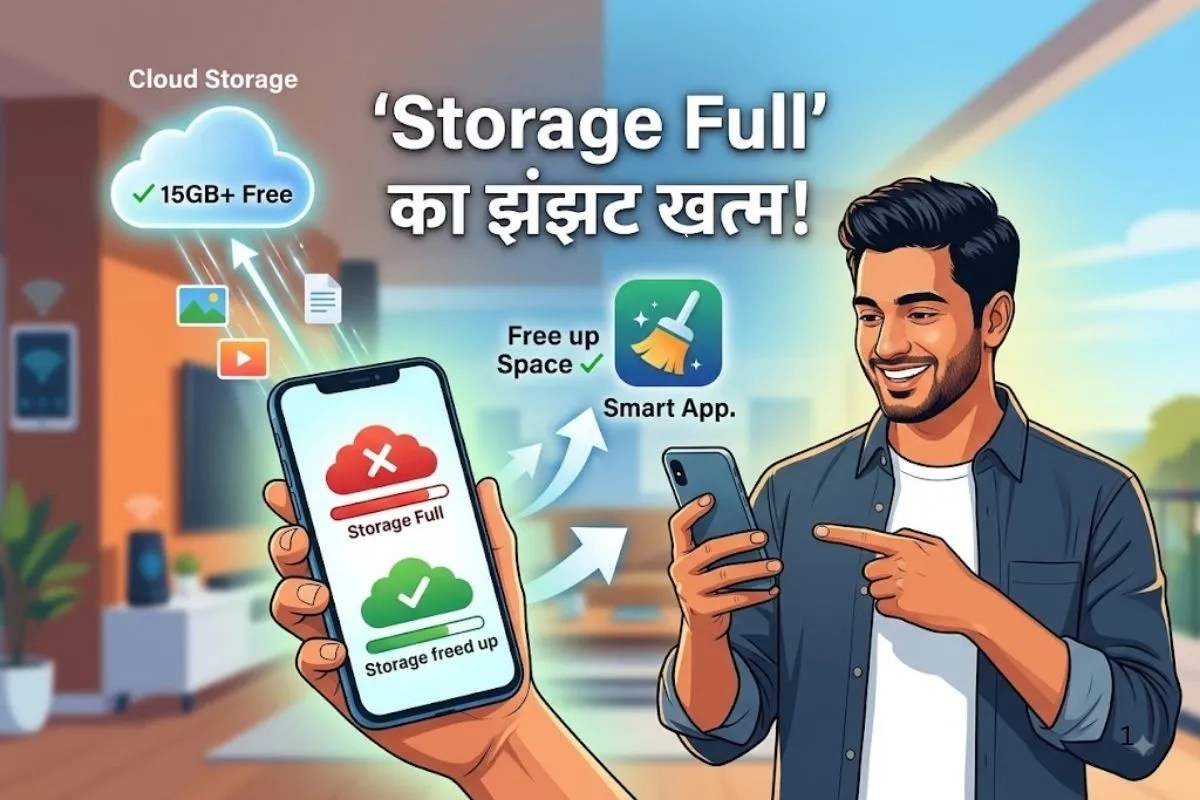
फोन का स्टोरेज फुल होने पर क्या करें? (फोटोः एआई)
आपके फोन की स्टोरेज जब अचानक भर जाए और “स्टोरेज फुल” का नोटिफिकेशन स्क्रीन पर दिखने लगे, तो परेशान होना स्वाभाविक है। इससे आपके कई जरूरी काम प्रभावित हो सकते हैं।
लेकिन अब घबराने की जरूरत नहीं, क्लाउड स्टोरेज और स्मार्ट ऐप्स की मदद से आप बिना किसी जरूरी डेटा को खोए, अपने फोन में स्पेस बढ़ा सकते हैं। आइए समझते हैं कि कैसे क्लाउड स्टोरेज का इस्तेमाल करके फोन की जगह बढ़ाई जा सकती है।
क्लाउड स्टोरेज यानी इंटरनेट पर आपके डेटा को सुरक्षित रखना, जैसे गूगल फोटोज, ड्राइव, आइ-क्लाउड या ड्रॉपबॉक्स। यह आपके फोन की सीमित इंटरनल स्टोरेज से अलग होता है और आपके फोटो, वीडियो, डॉक्यूमेंट्स को ऑनलाइन सेव रखता है। इससे फोन की स्पेस खाली रहती है और डेटा सुरक्षित भी रहता है।
गूगल फोटोज में बैकअप क्वालिटी को ओरिजिनल क्वालिटी से “स्टोरेज सेवर” में बदलने से फोटो और वीडियो का साइज काफी कम हो जाता है, जिससे क्लाउड स्टोरेज में जगह बचती है। आम मोबाइल स्क्रीन पर देखने में क्वालिटी में फर्क नहीं दिखता।
इसके लिए गूगल फोटोज ऐप खोलें → प्रोफाइल आइकन → Settings → Backup → Photo and video quality → Storage saver चुनें।
गूगल फोटोज में “मैनेज स्टोरेज” सेक्शन में जाएं। यहां आपको बड़ी वीडियो फाइलें, स्क्रीन रिकॉर्डिंग, डुप्लीकेट या धुंधली तस्वीरें, और अनचाहे स्क्रीनशॉट्स जैसी चीजें दिखेंगी, जिन्हें हटाकर आप तुरंत स्पेस खाली कर सकते हैं।
एंड्रॉइड सेटिंग्स में जाकर Storage → Free up space विकल्प से Smart Storage ऑन करें। यह फीचर बैकअप हो चुकी फोटो और वीडियो को फोन से हटाकर क्लाउड में सुरक्षित रखता है।
इसके अलावा, गूगल फाइल्स ऐप में “डिलीट लार्ज फाइल्स” विकल्प से बड़ी फाइलें आसानी से हटाई जा सकती हैं, यह वीडियो और अन्य भारी फाइल्स को पहचानकर सुझाव देता है।
गूगल का 15GB फ्री स्टोरेज Gmail, Drive और Photos के साथ-साथ एंड्रॉइड बैकअप (जैसे एसएमएस, कॉल हिस्ट्री, ऐप डेटा) के लिए साझा होता है। हाल ही गूगल ने घोषणा की है कि एंड्रॉइड बैकअप अब इसी स्टोरेज में गिने जाएंगे, जिससे स्पेस जल्दी भर सकता है।
इसलिए जीमेल का स्पैम और ट्रैश खाली करें, ड्राइव से गैर-जरूरी फाइल्स हटाएं और व्हाट्सएप बैकअप को सीमित रखें।
4K वीडियो या लंबी रिकॉर्डिंग क्लाउड स्टोरेज की सबसे बड़ी वजह होती हैं। यदि इन्हें क्लाउड पर हमेशा रखने की जरूरत नहीं है, तो इन्हें कंप्यूटर, लैपटॉप, एक्सटर्नल हार्ड ड्राइव या पेन ड्राइव में ट्रांसफर करें। फिर गूगल फोटोज से डिलीट करके भारी मात्रा में स्पेस खाली किया जा सकता है।
यदि फ्री 15GB स्टोरेज लगातार भरता जा रहा है, तो Google One का पेड प्लान लेना एक विकल्प हो सकता है। यह आपको अतिरिक्त स्टोरेज के साथ-साथ ऑटोमैटिक फोन बैकअप और स्टोरेज मैनेजर जैसे फीचर्स भी देता है।
इसके अलावा, MEGA जैसी सेवाएं 20GB तक का फ्री स्टोरेज देती हैं और प्राइवेसी पर जोर देती हैं, यह विकल्प भी उपयोगी हो सकता है।
| स्थिति | सुझाव |
|---|---|
| क्लाउड स्टोरेज भर रहा हो | स्टोरेज सेवर मोड, मैनेज स्टोरेज, जीमेल/ड्राइव क्लीनअप |
| फोन की इंटरनल स्पेस कम हो | स्मार्ट स्टोरेज, फाइल्स ऐप से बड़ी फाइल हटाएं |
| बैकअप डेटा बढ़ रहा हो | बैकअप कंट्रोल सेटिंग्स, अनावश्यक बैकअप बंद करें |
| भारी वीडियो हैं | उन्हें लोकल ड्राइव में ट्रांसफर करें |
| फ्री स्टोरेज पर्याप्त नहीं | गूगल वन या अन्य क्लाउड विकल्प देखें |
अपने फोन की सेटिंग्स में जाकर सबसे पहले स्टोरेज यूजेज देखें। यह आपको बताएगा कि कौन-सी चीज सबसे ज्यादा जगह ले रही है। फिर ऊपर बताए गए तरीकों में से एक या दो अपनाएं, जैसे स्टोरेज सेवर मोड ऑन करना या मैनेज स्टोरेज से क्लीनअप करना। इससे आप बिना किसी जरूरी डेटा को खोए, तुरंत स्पेस बढ़ा सकते हैं।