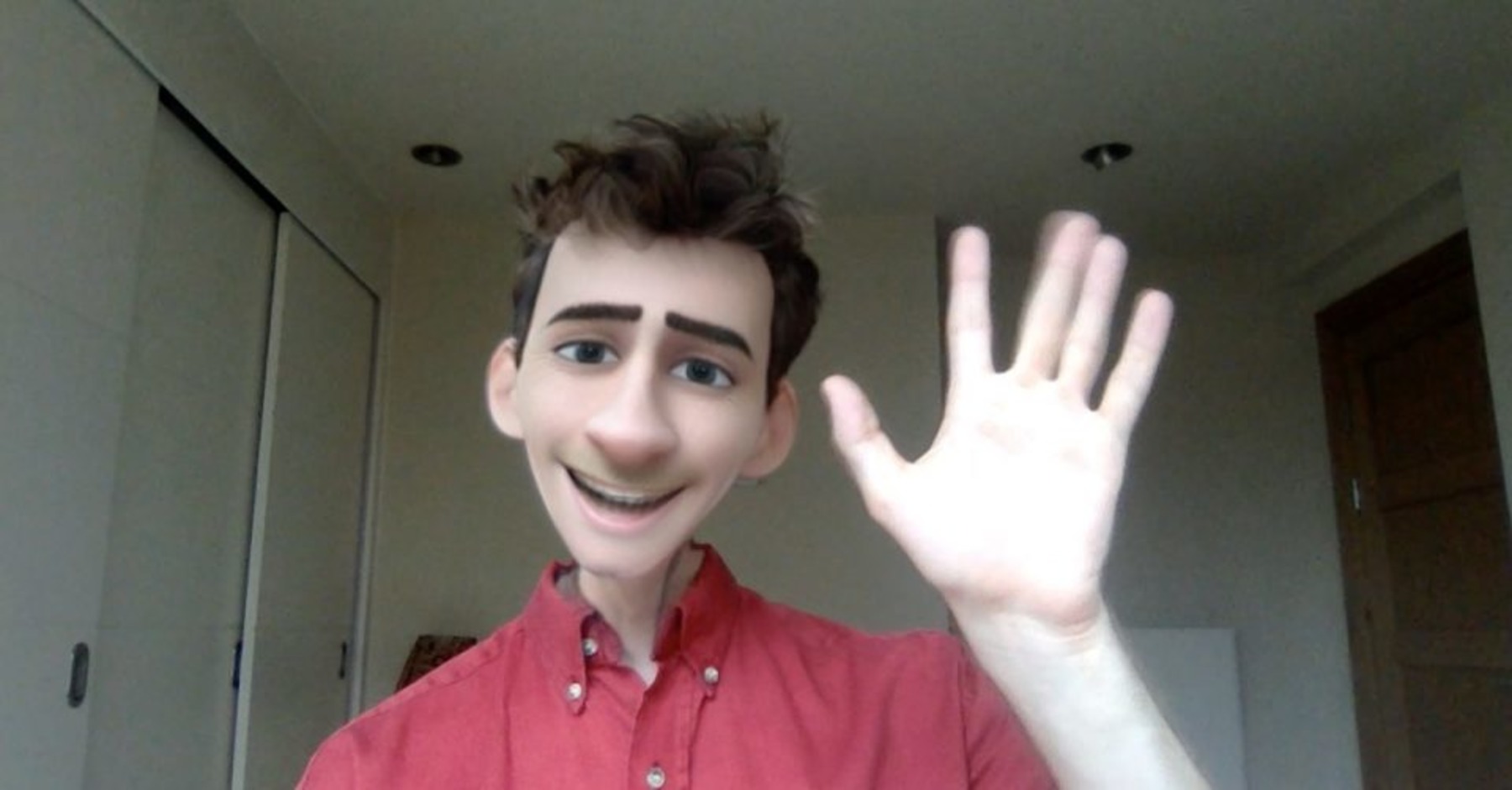
Cartoon filter on Zoom calls: ऑनलाइन मीटिंग के इस समय में Zoom एक बहुत ही काम का ऐप बन गया है पर अब आप ZOOM कॉल्स पर स्नैप कैमरा(SNAP CAMERA) के एक फिल्टर की मदद से अपने आप को कार्टून में भी बदल सकते हैं।
नई दिल्ली। कोरोना महामारी की वजह से दुनियाभर में वर्क-फ्रॉम-होम का चलन हो गया है। इसी के चलते ऑनलाइन वीडियो मीटिंग्स का भी ज़्यादा इस्तेमाल होने लगा और इसके लिए तरह-तरह के ऐप्स भी आने लगे। इनमे सबसे लोकप्रिय ऐप Zoom है। इसके माध्यम से दुनियाभर की कंपनियों में काम करने वाले लोगों को घर पर से ही वीडियो कॉल से मीटिंग्स की सुविधा मिली।
ज़ूम ऐप पर वन-टू-वन मीटिंग तो हो ही सकती है, साथ ही ग्रुप मीटिंग भी हो सकती है। इस ऐप के औए भी कई फीचर्स हैं। उन्हीं में से एक है फिल्टर फीचर (Filter Feature)। इस फिल्टर फीचर को स्नैपचैट (Snapchat) ऐप का इस्तेमाल करते हुए ऐक्टिव कर सकते है। इस फीचर में कई तरह के फिल्टर उपलब्ध हैं, पर इनमें सबसे लोकप्रिय है कार्टून फिल्टर (Cartoon Filter)।
यह भी पढ़े - ज़ूम मीटिंग में तारीफ पानी है तो अपनाएं ये नए फीचर्स
क्या है स्नैपचैट के स्नैप कैमरे का कार्टून फिल्टर फीचर (Cartoon Feature Filter)
स्नैपचैट के डेस्कटॉप ऐप का स्नैप कैमरा अब यूजर्स को ज़ूम कॉल्स में अलग-अलग तरह के कार्टून फिल्टर लगाने की सुविधा देता है। जैसे कि डिज़नी, पिक्सार, ड्रीमवर्क्स आदि। मल्टीमीडिया मैसेजिंग ऐप स्नैपचैट के मोबाइल वर्ज़न में एक कार्टून फ़िल्टर का फीचर है। यह फीचर अब डेस्कटॉप ऐप पर भी उपलब्ध है। यह फीचर आपको ज़ूम पर डिज़नी, पिक्सार, ड्रीमवर्क्स के कार्टून की तरह दिखाता है।
कैसे काम करता है कार्टून फिल्टर
डेस्कटॉप ऐप स्नैपचैट के फिल्टर एल्गोरिदम का इस्तेमाल करता है। इससे चेहरे के भावों को ट्रैक करने में सटीक परिणाम मिलते हैं। आइए एक नज़र डालते हैं ज़ूम कॉल्स पर कार्टून फिल्टर (Cartoon Filters) इस्तेमाल करने के आसान स्टेप्स।
नोट - ज़ूम चलाते हुए बैकग्राउंड में स्नैपचैट का ऐप ऑन रखना ज़रूरी है। तभी स्नैप कैमरा कार्टून फ़िल्टर ज़ूम कॉल में ऐक्टिवेट होगा।