कार

Car में ऐसे कनेक्ट करें ब्लूटूथ डिवाइस, जानें पूरी प्रक्रिया

अगर आप समझ नहीं पा रहे हैं कि कार के सिस्टम में किसी डिवाइस को कैसे कनेक्ट की जाए तो ये खबर पूरी पढ़िए आपको हल मिल जाएगा।

2 min read
Car में ऐसे कनेक्ट करें ब्लूटूथ डिवाइस, जानें पूरी प्रक्रिया

आज के समय में कार पहले के मुकाबले बहुत ज्यादा हाइटेक होकर आ रही हैं, जिससे लोगों को बहुत ज्यादा फायदा होता है। अगर आप कोई नई कार खरीद कर लाएं या फिर आपकी कार को कुछ समय हो गया है और आपको समझ नहीं आ रहा है कि इसके सिस्टम में किसी डिवाइस को कैसे कनेक्ट की जाए तो आज हम आपकी इस परेशानी को दूर करने के लिए पूरी जानकारी दे रहे हैं।

इस तरह की परेशानी होना आम बात है, क्योंकि हर चीज हम सीखते हैं और सीखने की कोई उम्र नहीं होती है। कार खरीदते वक्त इन चीजों में डीलरशिप भी मदद नहीं करते हैं। कई बार लोग क्या करते हैं कि कार के साथ दी गईं बुक्स को पढ़ते हैं, लेकिन उससे भी कोई हल नहीं निकलता है। अब जो लोग दूसरे से पूछ लेते हैं वो तो ठीक हैं, लेकिन कुछ लोग शर्म की वजह से दूसरे से पूछने में हिचकिचाते हैं।

ये भी पढ़ें

करियर हुआ फ्लॉप, लेकिन आज भी इनकी महंगी Cars और Bikes का शौकीन हैं ये एक्टर

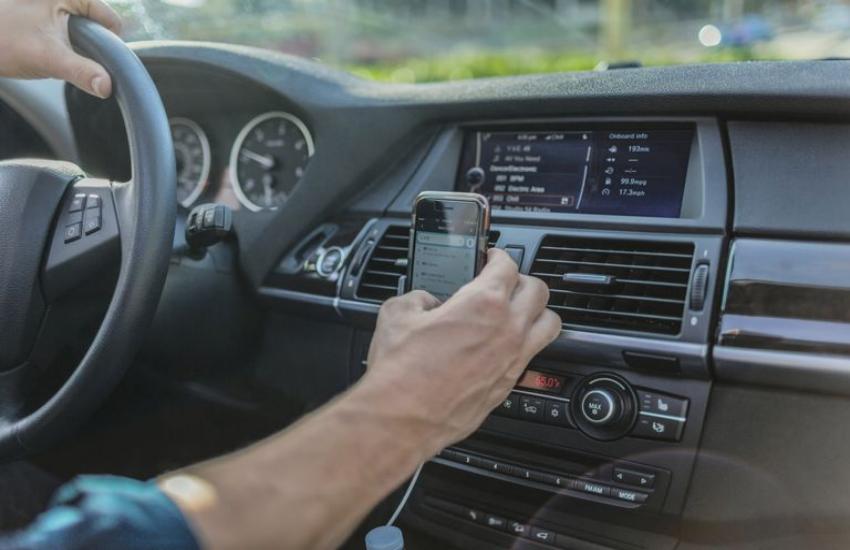
आपको कार का इंफोटेन्मेंट सिस्टम को चालू करना है और उसके बाद अपने स्मार्टफोन की ब्लूटूथ और फोन विजिब्लिटी को आॅन करना है। मेन्यू बटन को सिंगल क्लिक करके और ब्लूटूथ सेटिंग्स को आॅन कीजिए। मेन्यू बटन को दबाकर रखें और उसके बाद ब्लूटूथ पेयर करें। डिस्प्ले पर पेयर कोड चाहिए होगा। जब पहली बार ब्लूटूथ करेंगे तो 0 चार बार टाइप करने होंगे और डिस्प्ले पर पेयर वेटिंग कोड दिखेगा। इसी कोड को स्मार्टफोन पर भी टाइप करके ओके प्रेस कीजिए फिर डिस्प्ले पर पेयर कनेक्ट दिखाई देगा।

इसके बाद मेन्यू बटन को दबाने के बाद डिवाइस सलेक्ट कीजिए। उसके बाद फाॅरवर्ड बटन को दबाने के बाद पहले पेयर डिवाइस और फिर फोन डिवाइस को चुनिये। स्मार्टफोन डिवाइस को फोन से कनेक्ट करने के बाद ओके प्रेस करें। अब स्मार्टफोन पर स्पीकर का सिम्बल दिखाई देगा। अब आपका स्मार्टफोन कार की ब्लूटूथ से कनेक्ट हो गया है। इसके बाद इंफोटेन्मेंट सिस्टम पर लगे ब्लूटूथ बटन को क्लिक कीजिए। अब आप काॅल रिसीव कर सकते हैं और कट कर सकते हैं। इसके साथ ही आपको कई आॅप्शन भी मिलेंगे।

ये भी पढ़ें

Swift का नया वेरिएंट हुआ लॉन्च, जानें फीचर्स और कीमत
Published on:
10 Aug 2018 10:25 am
Also Read
View All