17 दिसंबर 2025,
बुधवार


17 दिसंबर 2025,
बुधवार

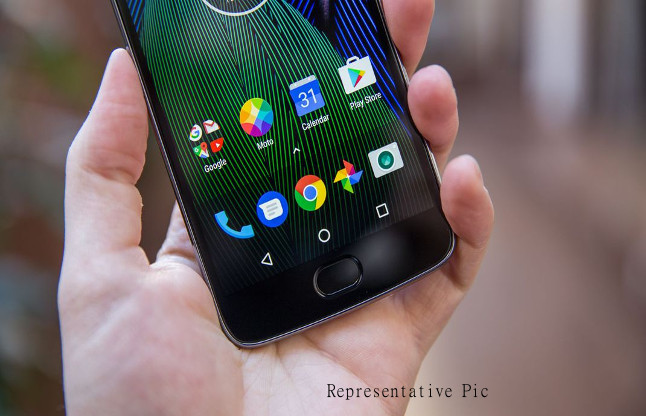
हम फोन, टैबलेट, प्वॉइंट एंड शूट्स और डिजिटल एसएलआर जैसे अलग-अलग डिवाइसेज से फोटो लेते हैं। जैसे-जैसे फोटो लाइब्रेरी बढ़ती है, इसे मैनेज करना मुश्किल हो जाता है। आसान एक्सेस के लिए करने होंगे कुछ खास उपाय।
फोटो इन्फॉर्मेशन देखें व एडिट करें
अपने स्मार्टफोन कैमरे या स्टिल कैमरे से ली गई किसी भी फोटोग्राफ में कई जानकारियां एम्ब्रेडेड होती हैं। इन जानकारियों के बारे में सिर्फ इमेज ओपन करने से पता नहीं लगता। इसके लिए आपको इमेज प्रोपर्टीज ओपन करनी पड़ती है। कुछ जानकारियां ईएक्सआईएफ फॉर्मेट का इस्तेमाल करके एम्ब्रेडेड होती हैं जैसे लिया गया डाटा, कैमरा मॉडल, एक्सपोजर, आईओएस डिटेल, लेंस फोकल लेंथ, टाइटल, सब्जेक्ट, ऑथर, इमेज डायमेंशन, रेज्योल्यूशन आदि। अगर आप ये जानकारियां देखना चाहते हैं तो या कम्प्यूटर पर इमेज प्रोपर्टीज देखने को लेकर पूरी तरह से निश्चिंत नहीं है तो आप वेबसाइट http://regex.info/exif.cgi पर जाकर इमेज अपलोड कर सकते हैं और जानकारियां प्राप्त कर सकते हैं। कई बार ऐसी स्थितियां होती हैं, जब इस ईएक्सआईएफ इन्फॉर्मेशन को एडिट करना पड़ता है। उदाहरण के तौर पर ऑथर के रूप में अपना नाम डालना चाहते हों या कॉपीराइट का जिक्र करना चाहते हों। कैमरे की डेट सेटिंग्स गलत होने की स्थिति में तारीख बदल सकते हैं। आप चाहें तो जीपीएस/लोकेशन इन्फॉर्मेशन बदल सकते हैं।
क्लाउड स्टोरेज
मल्टीपल डिवाइसेज से सभी फोटोज को सिंगल लोकेशन पर क्लाउड स्टोरेज पर सेव कर सकते हैं। ड्रॉपबॉक्स और गूगल फोटोज आपके अकाउंट के लिए फोटोज का ऑटोमेटिक बैकअप ऑफर करते हैं। इस तरह आप जब भी वाई-फाई नेटवर्क से कनेक्ट होते हैं तो फोटोज अपने आप सिंक हो जाते हैं और क्लाउड स्टोरेज में अपलोड हो जाते हैं। स्मार्टफोन और टैबलेट के लिए यह तरीका काम करता है।
फोटोज का सही नाम डालें
बाई डिफॉल्ट हर डिवाइस फोटो को नाम असाइन करता है। यह अक्षरों और अंकों का संयोजन होता है जैसे- डीसीआईएम 123। हो सकता है कि फोटो को तारीख और समय के आधार पर सेव किया गया हो। इससे यह याद नहीं रखा जा सकता कि कौनसा फोटो कहां लिया था। हर फोटो का सही तरह से नामकरण करें। विंडोज के लिए एडवांस्ड रीनेमर और मैक के लिए नैम चेंजर काम में ले सकते हैं।
बड़ी फोटो लाइब्रेरी मैनेज करें
खासतौर पर एंड्रॉइड फोन्स पर बड़ी इमेज लाइब्रेरी को मैनेज करना मुश्किल होता है। इसके कारण कई बार आपको इमेज थंबनेल देखने में परेशानी आती है। फोटोज देर से नजर आते हैं और एलबम्स मिक्स हो जाती हैं। इस परेशानी को दूर करने का सबसे आसान रास्ता है कि आप कम्प्यूटर पर मोबाइल फोन की हर चीज को मूव करवा दें और फोन को क्लीन करें। अगर आप ऐसा नहीं करना चाहते हैं तो एक वैकल्पिक रास्ता है कि क्विकपिक जैसे इमेज गैलेरी एप का इस्तेमाल करें। यह तेजी से काम करता है और काफी हल्का है। यह स्टैंडर्ड गैलेरी एप की तुलना में ज्यादा फंक्शन ऑफर करता है। इसमें कई अच्छे फीचर्स बिल्ट-इन हैं। यह कई क्लाउड सोल्यूशन्स (पिकासा, गूगल ड्राइव, फ्लिकर, वन ड्राइव, ड्रॉप बॉक्स, बॉक्स, 500 पीएक्स आदि) को सपोर्ट करता है। इनके अपने खुद के इमेज बैकअप सोल्यूशन हैं।
आसान फोटोज स्टोरेज के लिए वेबसाइट्स
फ्लिकर
फ्लिकर सबसे ज्यादा फ्री स्पेस उपलब्ध करवाता है। यह फोटोज के लिए टेराबाइट्स तक का स्पेस देता है। यह आसानी से एडोब फोटो एडिटिंग एप्लीकेशन्स के साथ सिंक हो जाता है। फ्लिकर आपकी फोटोज को अपने साथ सॉर्ट कर देता है। एक बार फोटो अपलोड करने के बाद उन्हें तारीख के आधार पर सॉर्ट किया जा सकता है, ताकि बाद में आसानी से खोजा जा सके। फ्लिकर पर कई रोचक फोटोज खोजे भी जा सकते हैं।
पिकासा
पिकासा से आप फोटोज को मल्टीपल एलबम्स में व्यवस्थित कर सकते हैं। आप अपनी फोटोज को तारीख या फाइल नेम के आधार पर सॉर्ट कर सकते हैं। अगर जरूरत है तो कस्टमाइज्ड सॉर्टिंग के लिए आप थंबनेल को ड्रैग एंड ड्रॉप कर सकते हैं। यह ज्यादातर फोटो फॉर्मेट्स के साथ काम करता है। आप तय कर सकते हैं कि कौन लोग आपके फोटो एलबम्स को देखेंगे। पिकासा की मदद से कहीं भी आप फोटोज को देख सकते हैं। पिकासा से फोटोज को व्यवस्थित करना आसान हो गया है।
बड़ी खबरें
View Allविज्ञान और टेक्नोलॉजी
ट्रेंडिंग