22 दिसंबर 2025,
सोमवार


22 दिसंबर 2025,
सोमवार

इस ऐप से बनाएं अपने मोबाइल कैमरा को डेस्कटॉप का वेबकैम
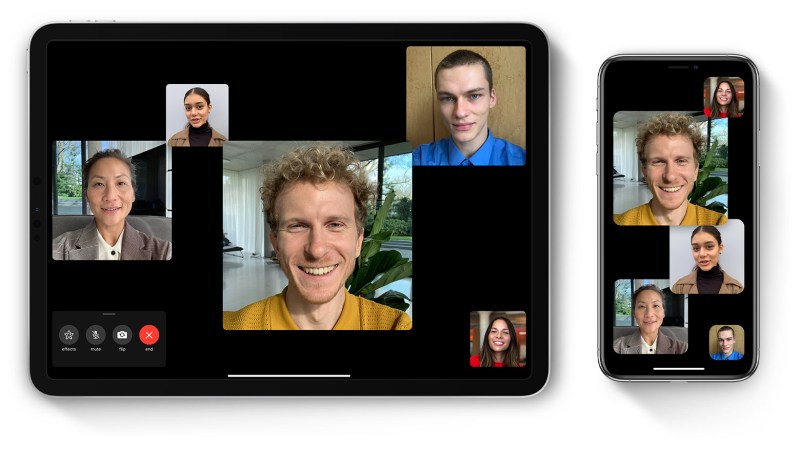
वर्क फ्रॉम होम (work from home) के दौरान बहुत से लोगों को पहली बार वीडियो कॉन्फ्रेंसिंग (video conferencing) का अनुभव हुआ। इसमें लैपटॉप या स्मार्टफोन की मदद से ज़ूम (zoom app), गूगल मीट (google meet), स्काइपी (skype) और हैंगआउट्स (hangouts) जैसे टूल का उपयोग करते हैं। लेकिन डेस्कटॉप पर इन वीडियो कॉलिंग ऐप्स का उपयोग कैसे करें अगर लैपटॉप खराब हो जाए? क्योंकि लैपटॉप की तरह आमतौर पर डेस्कटॉप बिल्ट-इन वेबकैम (in built camera) के साथ नहीं आते हैं। लेकिन 'ड्राइडकैम' टूल के साथ आप ऐसा कर सकते हैं। आइए आसान तरीके से समझें यह कैसे काम करेगा।
-सबसे पहले गूगल प्ले स्टोर से ड्रॉइडकैम ऐप और उसका क्लाइंट इंस्टॉलर डाउनलोड करें।
-अब इन्हें स्मार्टफोन और डेस्कटॉप दोनों पर इंस्टॉल कर लीजिए।
-अब यूएसबी केबल से अपने एंड्रॉइड फोन को कम्प्यूटर से कनेक्ट करें। फोन पर डवलपर्स ऑप्शंस को इनेबल करें। फिर यूएसबी डिबगिंग मोड इनेबल करें।
-इसके बाद फोन पर ड्रॉइडकैम ऐप खोलें और सेटिंग में अपनी जरुरत के अनुसार रीयर या फ्रंट कैमरा चुनें। यह ऐप डेस्कटॉप और स्मार्टफोन को एक ही वाई-फाई पर कनेक्ट करता है।
-अब कम्प्यूटर पर ड्रॉइडकैम क्लाइंट ऐप खोलें और इसके यूजर इंटरफेस में टॉप लेफ्ट आइकन से दूसरा विकल्प यूएसबी चुनें। अगर फोन ऑडियो का उपयोग करना चाहते हैं तो उसे भी चुनें।
-इसके बाद स्टार्ट पर टैप करते ही एक सीएमडी विंडो खुल जाएगी।
-इसके कुछ सेकंड बाद आपका स्मार्टफोन का कैमरा डेस्कटॉप पर खुल जाएगा।
बड़ी खबरें
View Allविज्ञान और टेक्नोलॉजी
ट्रेंडिंग