3 अप्रैल 2026,
शुक्रवार


3 अप्रैल 2026,
शुक्रवार

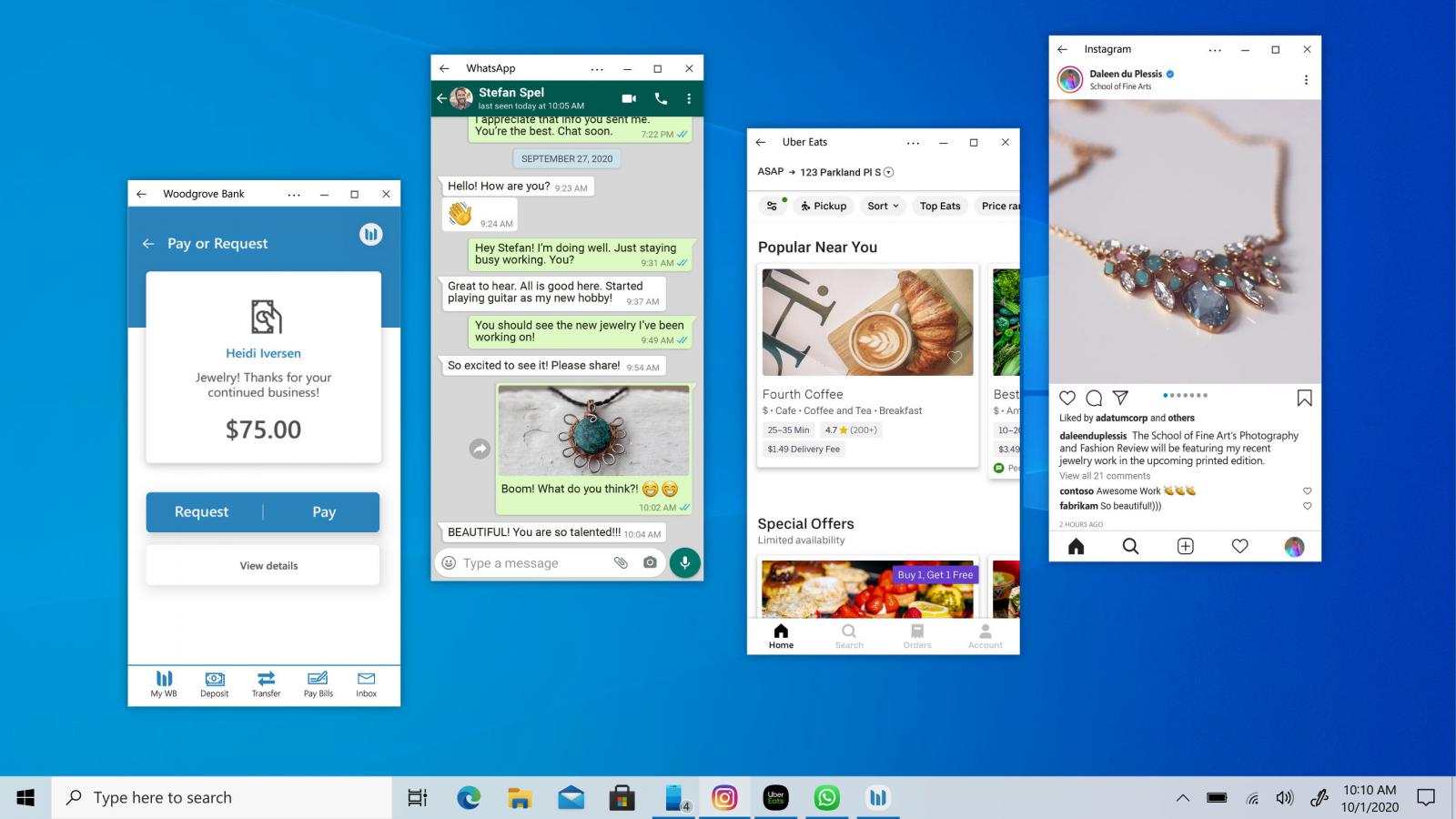
विन्डोज 10 'योर फोन' में ऐसे चलाएं मल्टीपल एन्ड्रॉएड ऐप्स
विंडोज 10 'योर फोन': विंडोज 10 के योर फोन ऐप से यूजर लगभग सभी एंड्रॉइड फोन को कनेक्ट कर सकते हैं। विंडोज 10 योर फोन ऐप एंड्रॉइड यूजर्स को डेस्कटॉप पर साधारण नोटिफिकेशन देखने और अपने पीसी के जरिए ही टेक्स्ट मैसेज करने की सुविधा देता है।
विंडोज 10 'योर फोन' ऐप यूजर की फोन गैलरी को आसानी से देख सकेंगे। साथ ही दो अलग-अलग डिवाइस के बीच डेटा या फाइल्स की कॉपी भी बना सकते हैं। हालांकि, ऐसा केवल, विंडोज 10 'योर फोन' की मुख्य विंडो के माध्यम से ही संभव होगा। कुछ डिवाइस में फोन की स्क्रीन को मिरर करने की क्षमता भी होती है। इसमें 'ऐप्स फीचर' भी है जो यूजर को डेस्कटॉप पर एक साथ कई एंड्रॉइड ऐप चलाने की सुविधा देता है जैसे कि वे अन्य कंपनियों की नहीं बल्कि विंडोज की ही ऐप हों। पहले यह केवल तीन ऐप्स तक ही सीमित था, लेकिन अब इसमें तीन से ज्यादा एप्ड्राइड ऐप्स चला सकते हैं।
'योर फोन' में और क्या
-ऐप सीधे पीसी पर मोबाइल ऐप्स के उपयोग की सुविधा देता है।
-अपनी पसंदीदा एन्ड्राइड ऐप्स को पीसी पर 'फेवरिट्स' के रूप में जोड़ सकते हैं। उन्हें अपने स्टार्ट मेनू और टास्कबार पर पिन कर सकते हैं। पीसी पर उन्हें अलग विंडो में ओपन भी सकते हैं।
-आप अपने एंड्रॉइड डिवाइस और पीसी के बीच किसी भी फाइल या इमेज को एक डिवाइस से दूसरे डिवाइस में ड्रैग कर ट्रांसफर कर सकते हैं। ऐसा करने के लिए योर फोन ऐप में फोन स्क्रीन खोलकर किसी भी फाइल को ड्रैग कर सकते हैं।
यहां कॉपी करें, वहां पेस्ट करें
ऐप आपको अपने एन्ड्राइड डिवाइस से किसी भी फोटो को सीधे कॉपी पेसट करने की सुविधा देता है। बस अपने एन्ड्राइड डिवाइस से कॉपी करें और अपने पीसी या लैपटॉप पर पेस्ट करें। ऐसा करने के लिए open Your Phone app>go to Settings>Cross-device copy and paste. कन्फर्म करें कि टॉगल चालू है।
-अगर आपका एन्ड्राइड डिवाइस इस फीचर को सपोर्ट नहीं करता है तो भी आप अपने फोन में फोटो टैब का उपयोग करके फोन से अपने पीसी पर इमेज साझा कर सकते हैं।
सीधे पीसी से कॉल करें और रिसीव करें
-ऐप यूजर को 2000 रीसेंट फोटोज देखने की भी सुविधा देता है। इस सुविधा के लिएopen Your Phone app>go to Settings>under Photos>turn on toggle for Allow app to show phone photos
अब सीधे अपने पीसी पर अपने कॉल का जवाब दें। बेहतर कॉलिंग अनुभव के लिए अपने पीसी स्पीकर, माइक्रोफोन और बड़ी पीसी स्क्रीन का उपयोग करें। इसके लिए आपको open Your Phone app>go to Settings>Calls>setup instructions.
-इसे सेट करने के लिए आपको अपने पीसी पर विंडोज 10 का वर्जन 1903 या इससे हायर वर्जन उपयोयग करना होगा साथ ही आपके फोन पर एंड्रॉइड वर्जन 7.0 या इससे हायर वर्जन होना चाहिए।
बड़ी खबरें
View Allटेक्नोलॉजी
ट्रेंडिंग