28 अगस्त 2026,
शुक्रवार

28 अगस्त 2026,
शुक्रवार

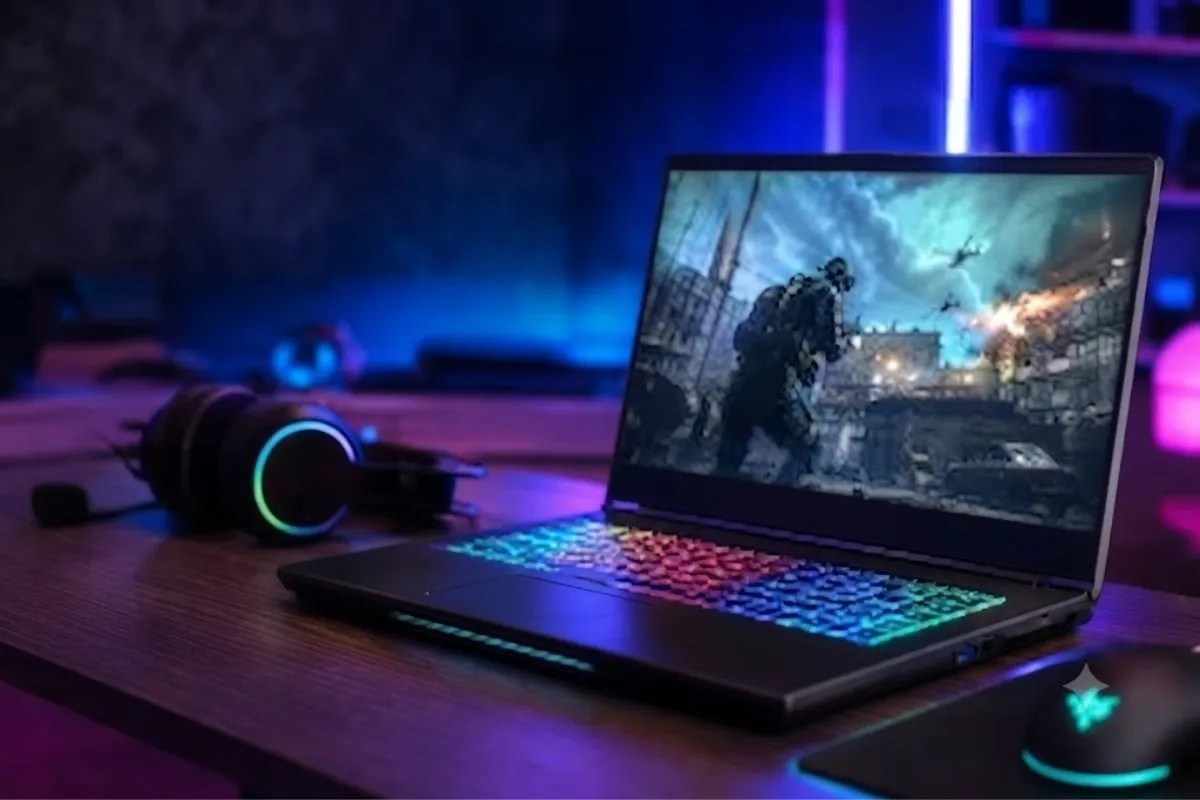
सांकेतिक इमेज (सोर्स- gemini)
आपका लैपटॉप धीरे चल रहा है? चिंता न करें, कुछ आसान और असरदार उपाय अपनाकर आप उसे फिर से तेज और सुचारू बना सकते हैं। इस खबर में कुछ सरल उपाय बताए गए हैं, जो आके लैपटॉप की स्पीड बढ़ा देंगे। जिसके लैपटॉप की परफॉर्मेंस में सुधार होगा।
सबसे पहले, लैपटॉप को पूरी तरह से रीस्टार्ट करें, सिर्फ स्लीप मोड या हाइबरनेट नहीं। इससे बैकग्राउंड में जमा हुए प्रोसेस साफ हो जाते हैं और सिस्टम तुरंत हल्का महसूस होता है।
चाहे ऑपरेटिंग सिस्टम हो, ड्राइवर हों या ऐप्स अपडेट्स हो, उसे नजरअंदाज न करें। अपडेट्स में अक्सर बग फिक्स, सुरक्षा पैच और परफॉर्मेंस सुधार शामिल होते हैं। यह सुनिश्चित करता है कि आपका सिस्टम नवीनतम सुरक्षा मानकों और कार्यक्षमता के साथ चलता रहे। इसके अलावा C ड्राइव को 70% से ज्यादा भरने से सिस्टम धीमा हो सकता है। अनावश्यक फाइलें हटाएं या उन्हें बाहरी ड्राइव में स्थानांतरित करें। इससे न केवल स्टोरेज खाली होता है, बल्कि सिस्टम की गति भी बढ़ती है।
टेम्पररी फाइल्स को हटाना भी असरदार होता है। Windows में “%temp%” टाइप करके रन करें और सभी फाइल्स डिलीट कर दें। इससे अनावश्यक डेटा हटता है और सिस्टम की परफॉर्मेंस में सुधार होता है।
स्टार्टअप पर चलने वाले अनावश्यक ऐप्स को बंद करें। Task Manager में जाकर Startup टैब खोलें और जो ऐप्स तुरंत जरूरी नहीं हैं, उन्हें डिसेबल कर दें। इससे बूट समय घटता है और सिस्टम तेजी से शुरू होता है।
RAM भर जाने पर लैपटॉप स्लो हो जाता है क्योंकि सिस्टम हार्ड ड्राइव को बैकअप के रूप में इस्तेमाल करता है, जो काफी धीमा होता है। Task Manager में जाकर भारी RAM उपयोग करने वाले ऐप्स बंद करें। यदि लैपटॉप में RAM कम है (जैसे 8GB से कम), तो RAM बढ़ाने से मल्टीटास्किंग में सुधार होता है और परफॉर्मेंस बेहतर होती है।
सबसे बड़ा बदलाव अक्सर हार्ड ड्राइव (HDD) को SSD में बदलने से आता है। SSD से बूट टाइम 60-90 सेकंड से घटकर 10-15 सेकंड तक हो सकता है। यह पहले करे मुकाबले लगभग 10 गुना तेजी से कार्य करेगा। SSD अपग्रेड से ऐप लोडिंग समय में भी सुधार होता है।
लैपटॉप का तापमान बढ़ने पर CPU थ्रॉटलिंग करता है। यानी खुद को धीमा कर देता है। इसलिए लैपटॉप को मुलायम सतह जैसे तकिया या कंबल पर न रखें। एयरफ्लो बनाए रखने के लिए वेंट्स साफ रखें या कूलिंग पैड का उपयोग करें। इससे थर्मल थ्रॉटलिंग कम होती है और सिस्टम ठंडा रहता है।
मैलवेयर या वायरस भी सिस्टम धीमा कर सकते हैं। Windows Defender का ऑफलाइन स्कैन चलाएं। यह रिस्टार्ट के बाद सिस्टम को बिना चलाए स्कैन करता है और खतरनाक फाइल्स को हटाता है। इससे आपका सिस्टम सुरक्षित और तेज रहता है।
पावर प्लान को 'High Performance' पर सेट करें। बिजली से जुड़ा होने पर यह CPU की गति बढ़ाता है, जबकि 'Battery Saver' मोड उसे धीमा कर देता है। यह सेटिंग्स आपके लैपटॉप की परफॉर्मेंस को बढ़ा सकती हैं। सिस्टम की सफाई और रखरखाव के लिए समय-समय पर वेंट्स, कीबोर्ड और स्क्रीन को साफ करें। धूल हटाने से थर्मल थ्रॉटलिंग कम होती है और सिस्टम ठंडा रहता है। Windows 11 उपयोगकर्ताओं के लिए 'Cleanup recommendations' फीचर बहुत मददगार है। यह स्वतः बताता है कि कौन सी फाइलें हटाई जा सकती हैं और स्टोरेज रिक्लेम की जा सकती है।
| उपाय | लाभ |
|---|---|
| रीस्टार्ट | बैकग्राउंड प्रोसेस साफ, सिस्टम हल्का |
| अपडेट्स | बग फिक्स, सुरक्षा और परफॉर्मेंस सुधार |
| C ड्राइव क्लीनअप | स्टोरेज खाली, सिस्टम तेज |
| टेम्प फाइल्स हटाना | अनावश्यक डेटा हटता है |
| स्टार्टअप ऐप्स डिसेबल | बूट समय घटता है |
| RAM मुक्त करना | मल्टीटास्किंग बेहतर होती है |
| कूलिंग और एयरफ्लो | थर्मल थ्रॉटलिंग कम होती है |
| पावर प्लान सेटिंग | CPU परफॉर्मेंस बढ़ता है |
| मैलवेयर स्कैन | सिस्टम सुरक्षित और तेज रहता है |
| SSD अपग्रेड | बूट और ऐप लोडिंग में भारी सुधार |
| RAM बढ़ाना | स्मूद मल्टीटास्किंग |
| नियमित सफाई | हार्डवेयर स्वस्थ रहता है |
| Windows 11 क्लीनअप | स्टोरेज और परफॉर्मेंस सुधार |