8 अक्टूबर 2026,
गुरुवार

8 अक्टूबर 2026,
गुरुवार

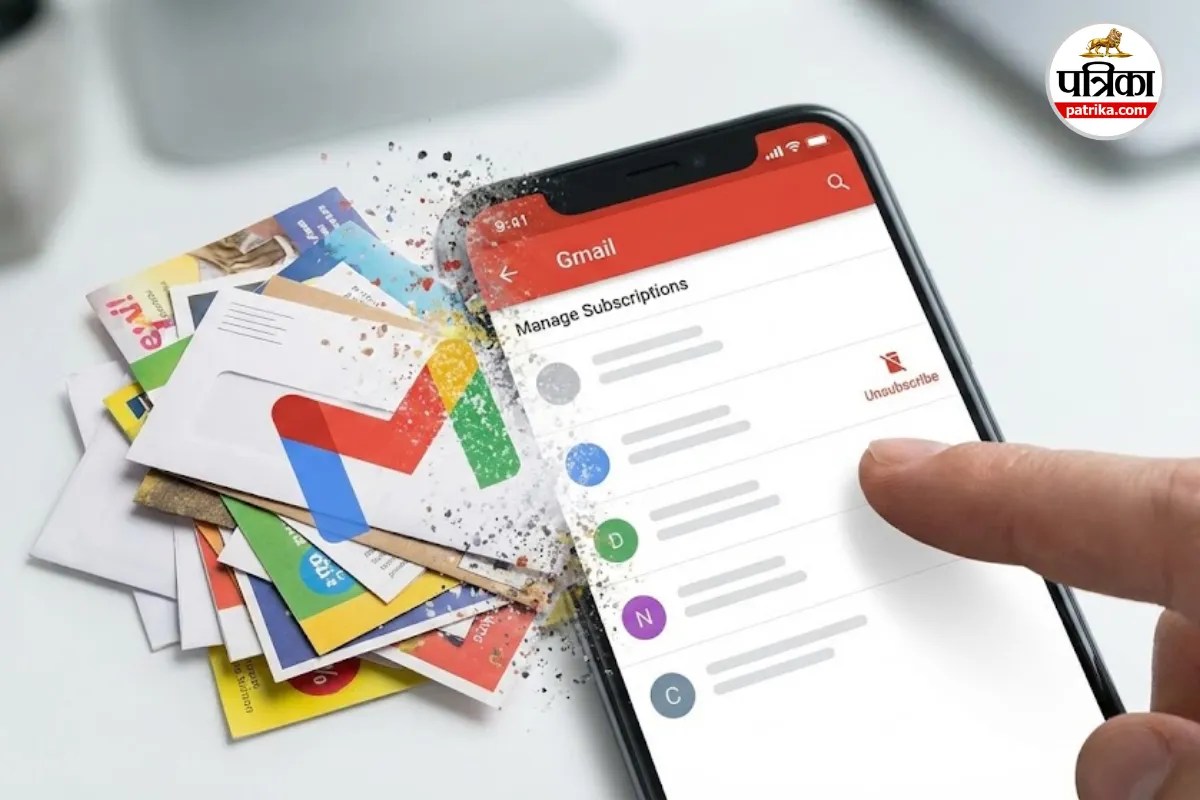
Gmail Manage Subscriptions Feature (Image: Gemini)
Gmail Manage Subscriptions Feature: अगर आप भी अपने जीमेल में आने वाले ढेरों फालतू प्रमोशनल मेल्स और न्यूजलेटर्स से परेशान हैं, तो गूगल का नया मैनेज सब्सक्रिप्शन (Manage Subscriptions) फीचर आपके लिए किसी वरदान से कम नहीं है। अब आपको हर ईमेल को खोलकर नीचे जाकर अनसब्स्क्राइब (Unsubscribe) लिंक ढूंढने की मशक्कत नहीं करनी पड़ेगी।
यह फीचर एंड्रॉइड और आईफोन दोनों यूजर्स के लिए उपलब्ध है।
चलिए इस आर्टिकल में हम जानते हैं मैनेज सब्सक्रिप्शन फीचर को कैसे इस्तेमाल कर सकते हैं।
स्टेप 1: Gmail ऐप खोलें सबसे पहले अपने स्मार्टफोन में जीमेल ऐप को ओपन करें। ध्यान रहे कि आपका ऐप अपडेटेड हो।
स्टेप 2: मेन्यू (Menu) में जाएं ऐप के ऊपर बाईं ओर (Top Left Corner) दिख रही तीन लाइनों पर टैप करें।
स्टेप 3: मैनेज सब्सक्रिप्शन चुनें, मेन्यू खुलने पर थोड़ा नीचे स्क्रॉल करें। आपको Manage Subscriptions का विकल्प दिखाई देगा।
(नोट: अगर आप इसे पहली बार खोल रहे हैं, तो इसके बगल में हरे रंग से New लिखा हो सकता है।)
स्टेप 4: लिस्ट को समझें जैसे ही आप इस पर क्लिक करेंगे, आपके सामने उन सभी कंपनियों और ब्रांड्स की एक लिस्ट आ जाएगी, जिनके न्यूजलेटर्स आपने सब्सक्राइब किए हुए हैं।
यहां आपको यह भी दिखेगा कि कौन आपको सप्ताह या महीने में कितने ईमेल भेज रहा है। इससे आप तय कर पाएंगे कि किसे रखना है और किसे हटाना है।
स्टेप 5: अनसब्सक्राइब (Unsubscribe) करें - जिस न्यूजलेटर को आप बंद करना चाहते हैं, उसके नाम के आगे बने लिफाफे वाले आइकन या Unsubscribe बटन पर टैप करें।
स्टेप 6: कंफर्म करें एक छोटा पॉप-अप आएगा, जिसमें आपसे पूछा जाएगा कि क्या आप वाकई इसे हटाना चाहते हैं? बस Unsubscribe पर क्लिक कर दें। ऐसा करने के बाद आपको फालतू के मेल आना बंद हो जाएंगे।
एक-एक करके हटाना होगा: फिलहाल इसमें 'Select All' का ऑप्शन नहीं है। आपको हर सब्सक्रिप्शन को एक-एक करके ही हटाना होगा। यह इसलिए भी ठीक है ताकि गलती से कोई जरूरी ईमेल सर्विस बंद न हो जाए।
रीडायरेक्ट हो सकते हैं: वैसे तो जीमेल ऐप के अंदर ही अनसब्सक्राइब कर देता है, लेकिन कुछ वेबसाइट्स आपको अनसब्सक्राइब करने के लिए अपने पेज पर ले जा सकती हैं। वहां भी आपको बस कंफर्म करना होगा।