27 दिसंबर 2025,
शनिवार


27 दिसंबर 2025,
शनिवार

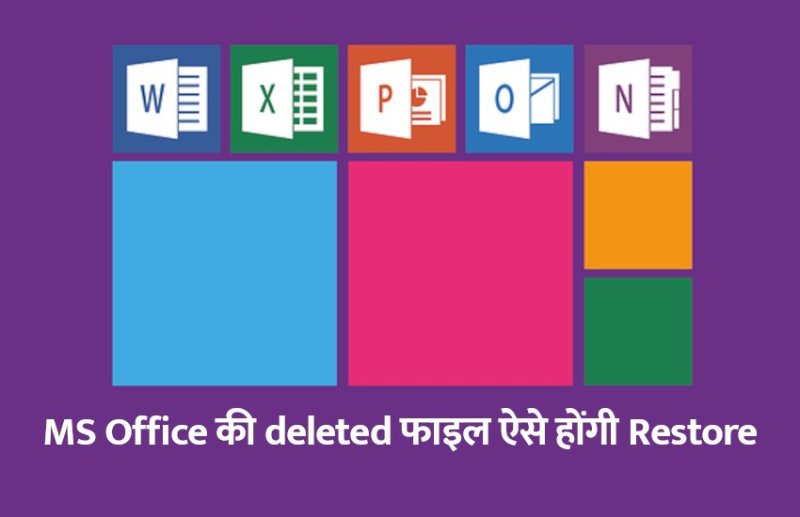
यदि आप माइक्रोसॉफ्ट के वर्ड, एक्सेल या पावरपॉइंट काम लेते हैं तो कई बार ऐसी स्थिति भी आती होगी, जब आप सेव करने से पहले ही गलती से फाइल क्लोज कर दें या आपका कंप्यूटर बीच में ही हैंग या बंद हो जाए। इस स्थिति में आपका किया गया काम सेव नहीं होता और आपको फाइल रिकवर करने में बहुत परेशानी का सामना करना पड़ता है। यहां MS Office 2010 के लिए अनसेव्ड रिकवरी की तकनीक बताई जा रही है-
अनसेव्ड डॉक्यूमेंट रिकवर करें
यदि आपने गलती से माइक्रोसॉफ्ट के वर्ड, एक्सेल या पावरपॉइंट फाइल को बिना सेव किए बंद किया है तो तुरंत आप वही प्रोग्राम खोलिए एक नया डॉक्यूमेंट बनाएं। इसके बाद आप File > Info > Manage Versions में जाएं। वर्ड 2010 में आप थोड़ा ड्रॉपडाउन कर नीचे जाएंगे तो आपको select Recover Unsaved Documents ऑप्शन मिलेगा। इसी तरह आपको एक्सेल में Recover Unsaved Workbooks और पावरपॉइंट में Recover Unsaved Presentations मिलेगा। इस पर क्लिक करते ही लोकेशन मिल जाएगी।
सेव ड्राफ्ट एज...
अब आप ड्राफ्ट को सलेक्ट करें और इसे न्यू वर्ड, एक्सेल या पावरपॉइंट में ओपन करें। जैसे ही आपका डेटा रिकवर हो जाए तो फाइल को तुरंत आप किसी डेस्टिनेशन पर सेव एज कर लें। माइक्रोसॉफ्ट अनसेव्ड डॉक्यूमेंट्स को चार दिन तक सेव रखता है।
ड्राफ्ट मेन्यूअली ओपन करें
यदि रिकवरी ड्राफ्ट नजर नहीं आ रहा, तो इस लिंक में यूजर नेम और एप्लीकेशन नेम भर कर ब्राउजर से हासिल कर सकते हैं-
C:Users\AppDataRoamingMicrosoft
बड़ी खबरें
View Allहॉट ऑन वेब
ट्रेंडिंग