3 अप्रैल 2026,
शुक्रवार


3 अप्रैल 2026,
शुक्रवार

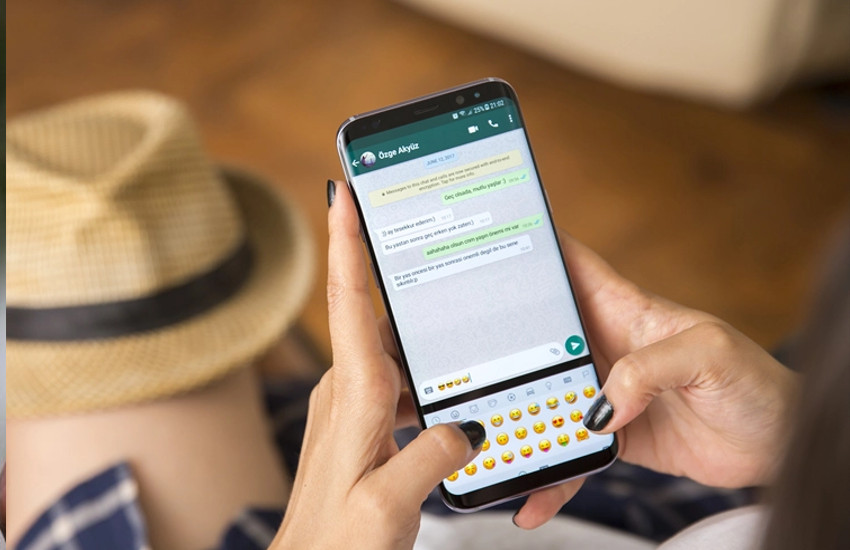
WhatsApp फिलहाल दुनियाभर में यूजर्स का सबसे पसंदीदा इंस्टैंट मैसेजिंग ऐप बना हुआ है। इस ऐप के जरिए यूजर्स हमेशा अपने फ्रेंड्स और फैमिली से जुड़े रहते हैं। खास बात यह है कि व्हाट्सऐप के जरिए यूजर ना केवल अपनी फैमिली और फ्रेंड्स के साथ जुड़े रहते बल्कि उनके साथ फोटो और वीडियो भी शेयर करते रहते हैं। इतना ही नहीं, व्हाट्सऐप वॉइस और वीडियो कॉलिंग की भी सुविधा देता है, जो यूजर्स को काफी पसंद है। इसके अलावा व्हाट्सऐप के कुछ जबर्दस्त टिप्स एंड टिक्स हैं जिनका इस्तेमाल करके अपने चैटिंग के एक्सप्रीरियंस को और मजेदार बना सकते हैं। आइए जानते हैं वे ट्रिक्स एंड टिप्स।
व्हाट्सऐप चैट्स को करें पिन
वॉट्सऐप में हम एक साथ कई लोगों से चैट करते हैं। लेकिन कुछ ऐसी जरूरी चैट्स होती हैं जिन्हें हम रखना चाहते हैं। लेकिन चैट लिस्ट लंबी होने पर उन्हें ढूढ़ने में काफी परेशानी होती है तो ऐसे में व्हाट्सऐप में पिन व्हाट्सऐप चैट का ऑप्शन मिलता है। इस फीचर का इस्तेमाल करके आप अपनी जरूरी चैट लिस्ट को पिन करके सबसे ऊपर रख सकते हैं। वॉट्सऐप चैट को आप लॉन्ग प्रेस या स्वाइप के जरिए पिन कर सकते हैं।
खुद बनाएं वॉट्सऐप GIF
व्हाट्सऐप चैटिंग के दौरान आप Tenor और Giphy से GIF भेज सकते हैं। मजेदार बात यह है कि आप व्हाट्सऐप में अपने खुद की GIF बना सकते हैं। आप अपने फोन में सेव वीडियो को GIF में बदल सकते हैं। इसके लिए सबसे पहले अपने चैट को ओपन करे और उस वीडियो को सलेक्ट करें जिसकी आपको GIF बनानी है। इसके बाद आपको वीडियो एडिटिंग स्क्रीन दिखेगी। यहां आपको वीडियो की लंबाई को 6 सेकंड या उससे कम सेट करके GIF ऑप्शन को सिलेक्ट करना होगा।
इमेज को करें एडिट
व्हाट्सऐप के अंदर फोटो एडिट करने की भी सुविधा होती है। व्हाट्सऐप में क्रॉपिंग फोटो, ऐड स्टिकर्स और इमोजी के साथ कलर टेक्स्ट व डूडलिंग के टूनइन बिल्ट मिलते हैं। इन टूल का इस्तेमाल करने के लिए आपको पहले फोन की गैलरी से फोटो सलेक्ट करके व्हाट्सऐप में इंपोर्ट करना होगा। फोटो एडिटिंग टूल स्क्रीन में ऊपर की तरफ मौजूद रहते हैं।
व्हाट्सऐप वेब के नोटिफिकेशन्स को छिपाएं
व्हाट्सऐप वेब यूज करने के दौरान भी फोन पर लगातार नोटिफिकेशंस आते रहते हैं। यह तभी रुकते हैं, जब आप व्हाट्सऐप वेब को डिसकनेक्ट करते हैं। ऐसा करने के लिए आपको फोन के सेटिंग्स मेन्यू में जाकर ऐप्स सेक्शन के अंदर व्हाट्सऐप सर्च करना होगा। इसके बाद नोटिफिकेशन्स को सलेक्ट करें और नीचे दिए गए 'other notifications' पर जाएं। आपको इसे ऑफ करना है। इसके ऑफर होते ही वॉट्सऐप वेब नोटिफिकेशन्स से आपको छुटकारा मिल जाएगा।
बड़ी खबरें
View Allटेक्नोलॉजी
ट्रेंडिंग